角色與演出
角色與對話演出:立繪、表情、背景和配音
在角色工坊建立角色和表情,再到對話卡加上背景、音樂、音效和配音。
角色與對話演出:立繪、表情、背景和配音
角色先在角色工坊建好, 之後每張對話卡都能直接選他上場。
1. 建立角色
- 按下方工具列的 角色工坊。
- 按 + 新增角色,上傳一張去背的立繪(也能從素材庫挑)。
- 填名字、故事定位和一句話介紹。
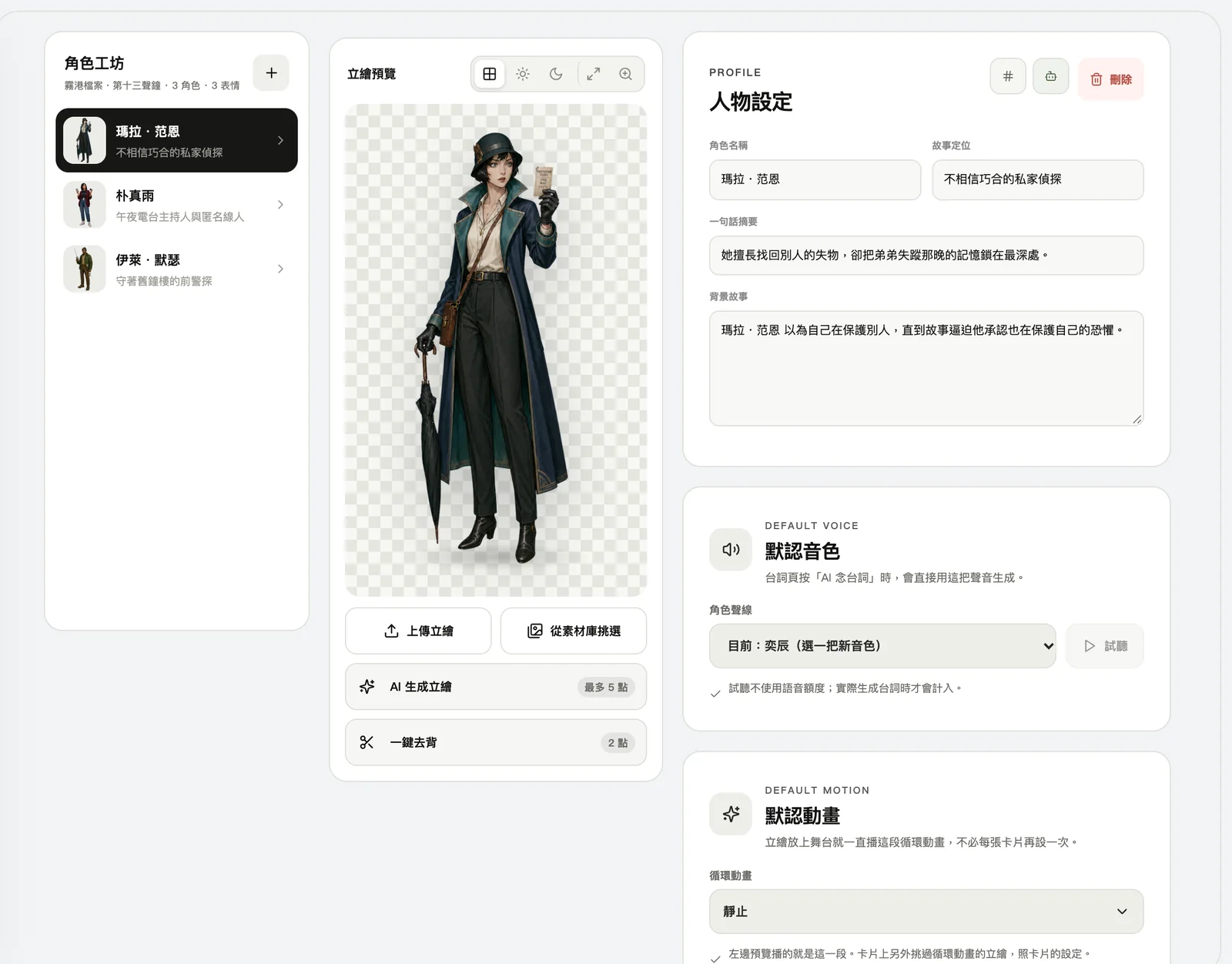
2. 加表情差分
在「表情組」上傳不同表情的圖。 Pro 方案可以用 AI 從立繪直接畫出微笑、生氣、驚訝等表情,還會自動去背。
所有表情最好用同一張畫布大小,人物站的位置才不會跳。
3. 讓角色說話
- 在對話卡「誰在說話」選角色。
- 在「表情與立繪」挑這句要用的表情。
- 寫台詞。按 AI 念台詞 可以先聽聽看。
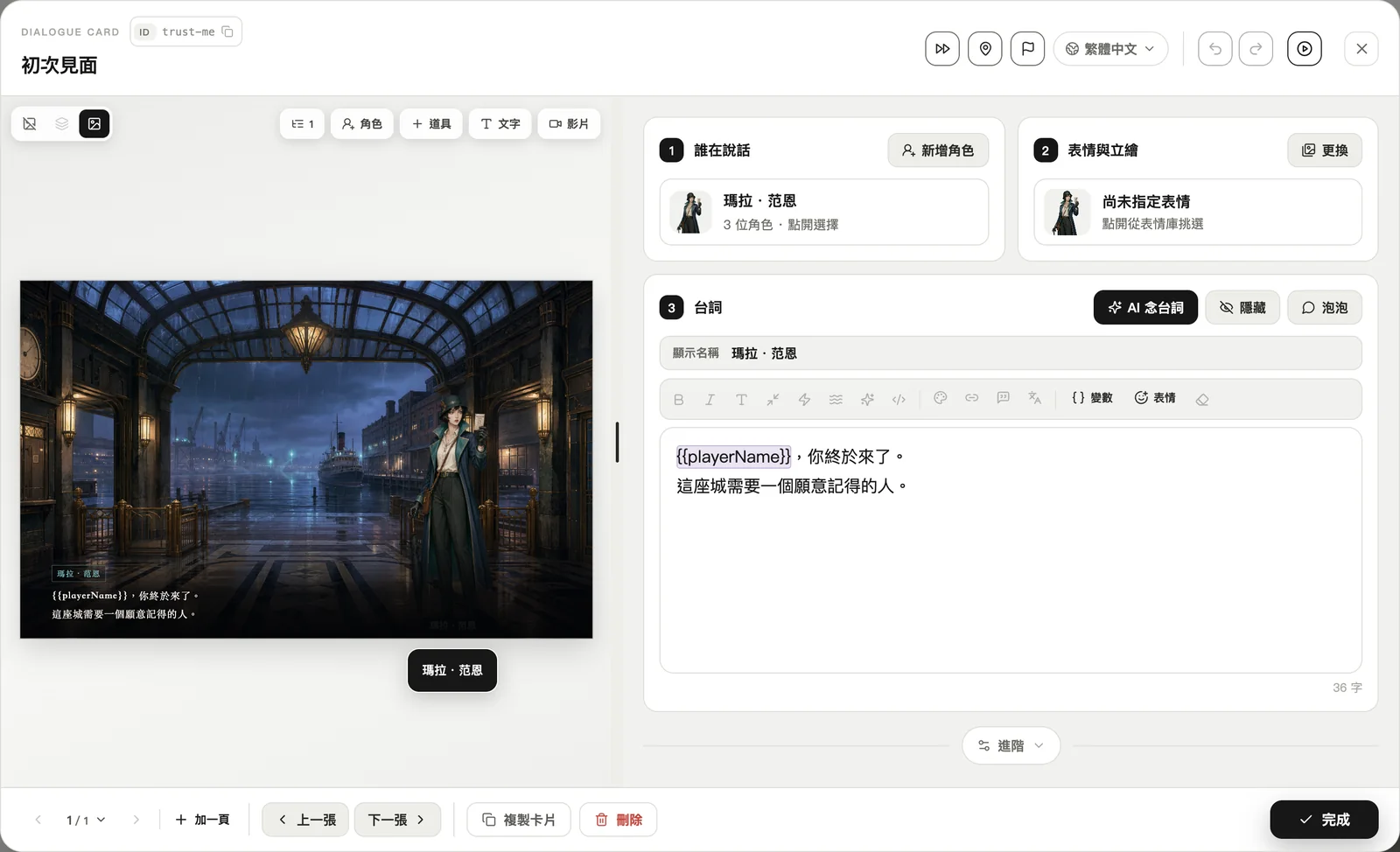
4. 進階:背景、音樂、配音
對話卡下方按 進階,可以設定: 配音、背景、背景音樂、音效、場景轉換、播放特效,和「進入卡片時設定變數」。
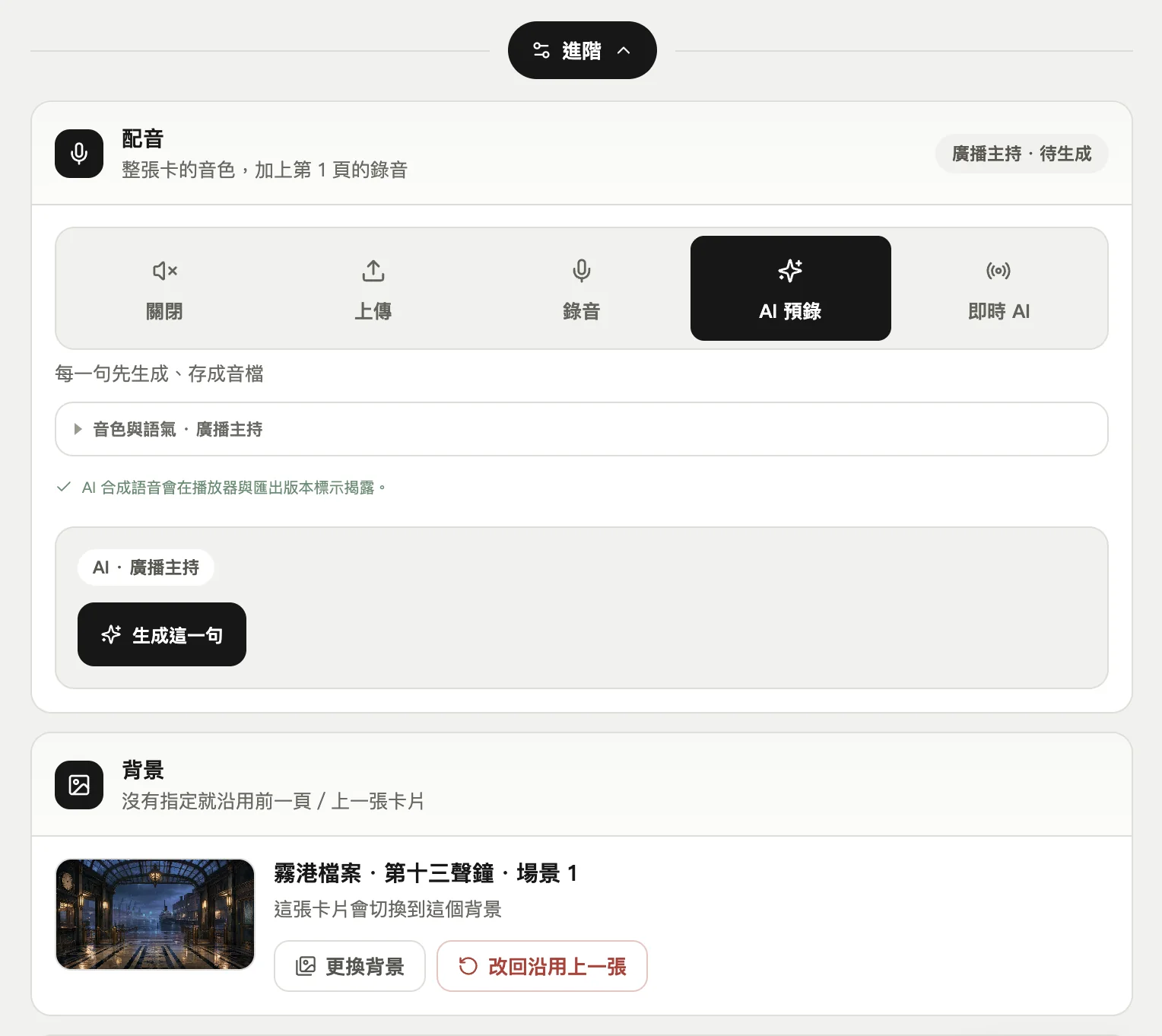
- 背景:沒指定就沿用上一張卡片。
- 背景音樂:可以換曲、立刻停止,或淡出後停止。
- 配音:AI 預錄會先把每一句生成好;也可以自己錄音。
5. 播放看看
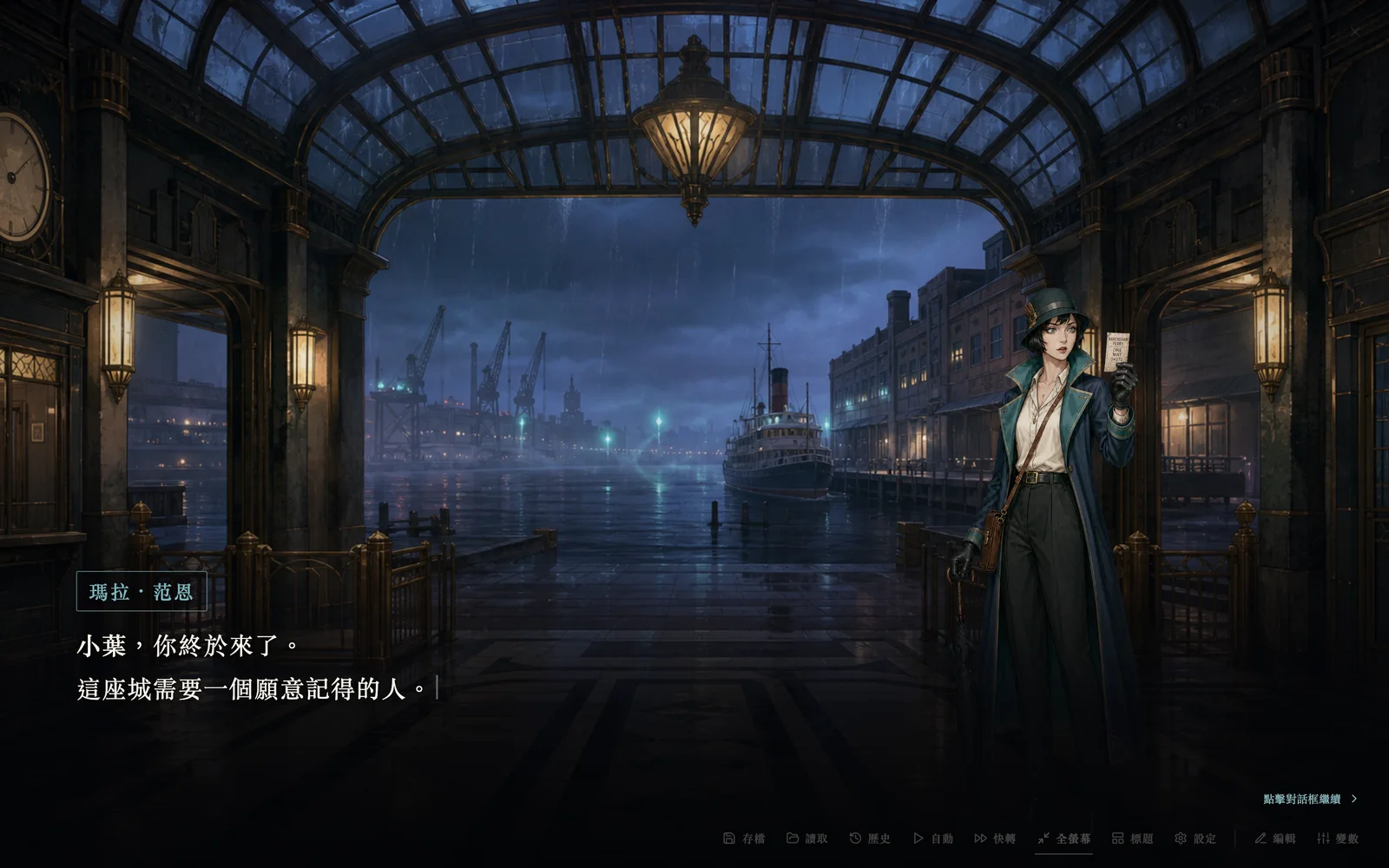
按卡片上的 ▶ 或編輯器右上角的試播,馬上看到演出效果。
支援 Live2D 官方模型和 Spine 骨架動畫角色。 在角色工坊上傳立繪時就能選。