故事白板
故事白板:卡片、連線與章節
卡片有哪些、三種新增方法、怎麼拉線和試播、一個專案怎麼分章節,以及版本紀錄。
故事白板:卡片、連線與章節
故事白板是 Larch 的主畫面。 一張卡片是一個畫面,一條線是下一步。
卡片有哪些
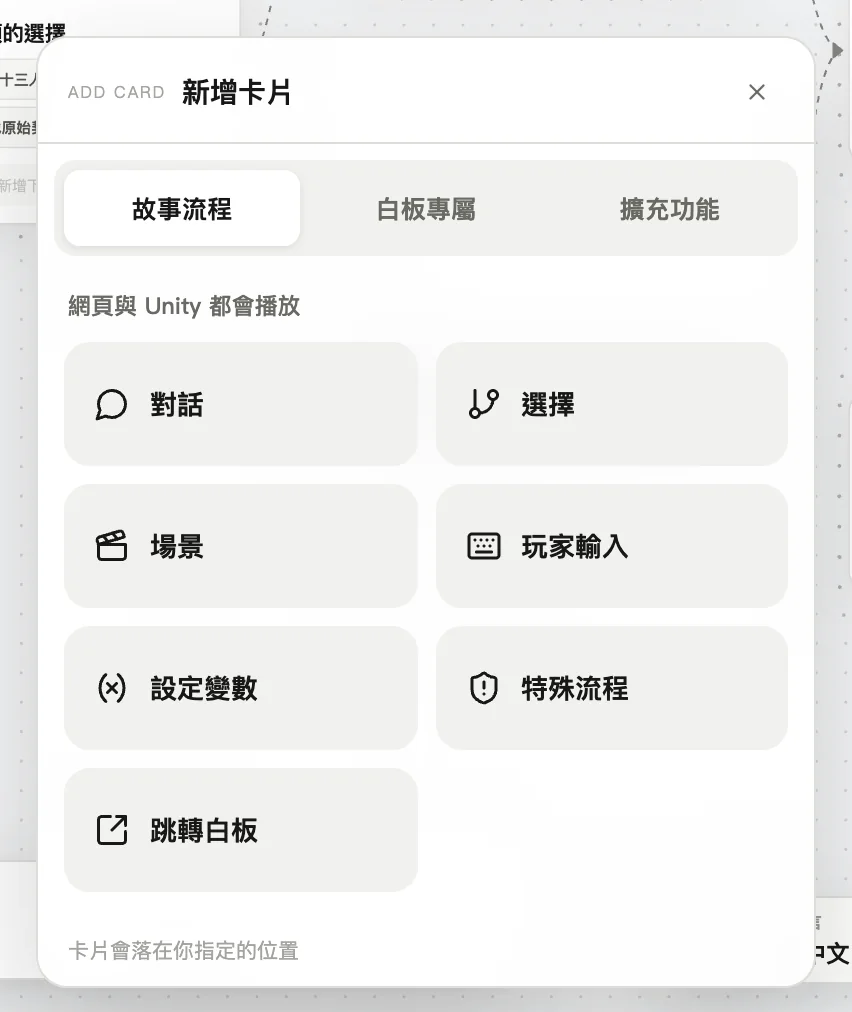
- 故事流程:對話、選擇、場景、玩家輸入、設定變數、特殊流程、跳轉白板。網頁和 Unity 都會播放。
- 白板專屬:AI 小遊戲、AI 對話、影片、群組區段、靈感、設定。只在網頁演出,或只留在白板上當筆記。
- 擴充功能:導入擴充功能後才會出現,例如背包、RPG 地圖。
三種新增卡片的方法
- 在白板空白處 雙擊。
- 按下方工具列的 + 新增卡片。
- 從卡片拉一條線,在空白處放開,選「新增並接上這條線」。
拉線與試播
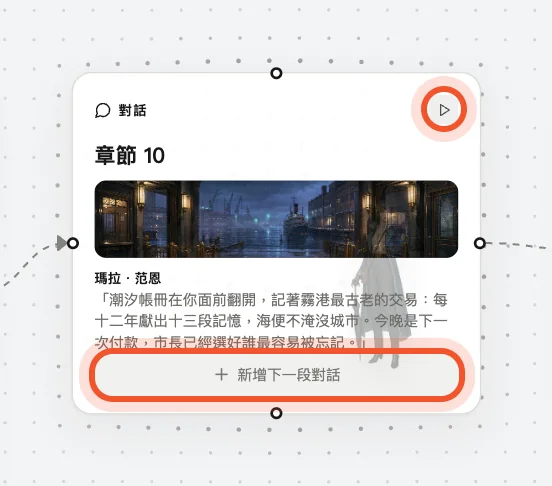
滑鼠移到卡片上,四邊會出現圓點。 按住圓點拖到另一張卡片,就接起來了。 點一下線,可以加條件、改顏色或刪除。
一個專案,多張白板
一張白板可以是一話、一章或一條支線。 按左上角的白板名稱,就能切換白板,或打開「白板管理」。
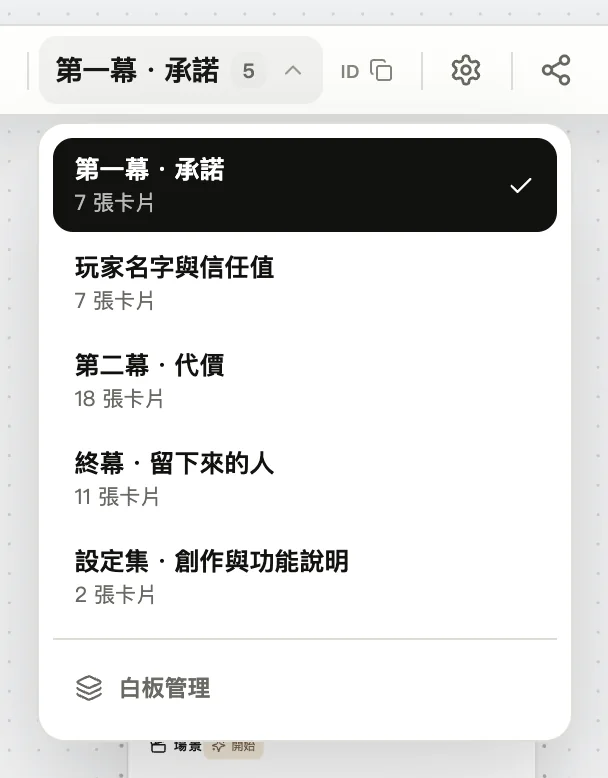
要從一張白板接到另一張,用 跳轉白板 卡片。
存檔與版本
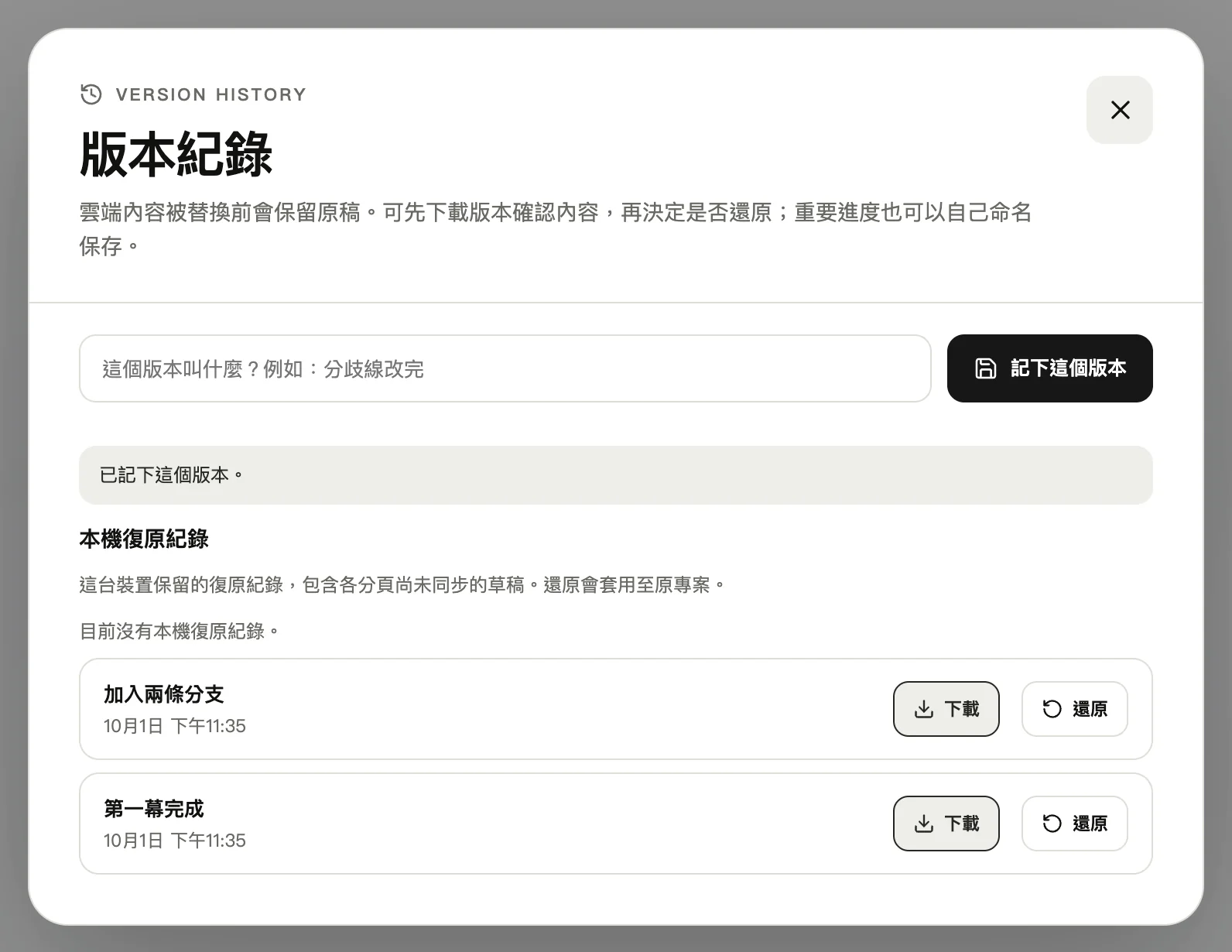
Larch 會自動存到雲端,⌘/Ctrl + S 可以立刻存一次。 重要進度,在 版本紀錄 取個名字存一份,之後隨時能下載或還原。
常用快速鍵
- ⌘/Ctrl + Z 復原,⇧ + ⌘/Ctrl + Z 重做
- ⌘/Ctrl + C、V 複製貼上,可以跨白板、跨專案
- ⌘/Ctrl + F 尋找卡片
- ⌘/Ctrl + G 把選起來的卡片變成群組
- 觸控板兩指滑動移動白板;滑鼠滾輪縮放
免費版每個專案最多 100 張卡片、10 張白板。 Pro 方案不限數量。