入門
Larch 新手入門:10 分鐘做出第一個遊戲
建立專案、寫第一段對話、加一個選擇、按下播放。照著做,10 分鐘就有一款能玩的小遊戲。
Larch 新手入門:10 分鐘做出第一個遊戲
Larch 是在瀏覽器裡做遊戲的工具。 不用安裝,也不用寫程式。 這篇帶你從零做出一段可以玩的小故事。
想邊看邊做?按上面的 開啟操作引導。 Larch 會開一個新的練習專案,一步一步帶你點,不會動到你原本的作品。

1. 建立專案
- 在「專案總覽」按右上角的 建立新專案。
- 替作品取個名字,按 下一步。
- 勾一個起步素材包(角色、背景、音樂都有),按 導入 1 包並建立。


2. 認識故事白板
白板上的每張卡片,就是遊戲裡的一個畫面。 卡片之間的線,就是故事往下走的方向。 忘了怎麼操作?按左下角的 ? 再看一次教學。
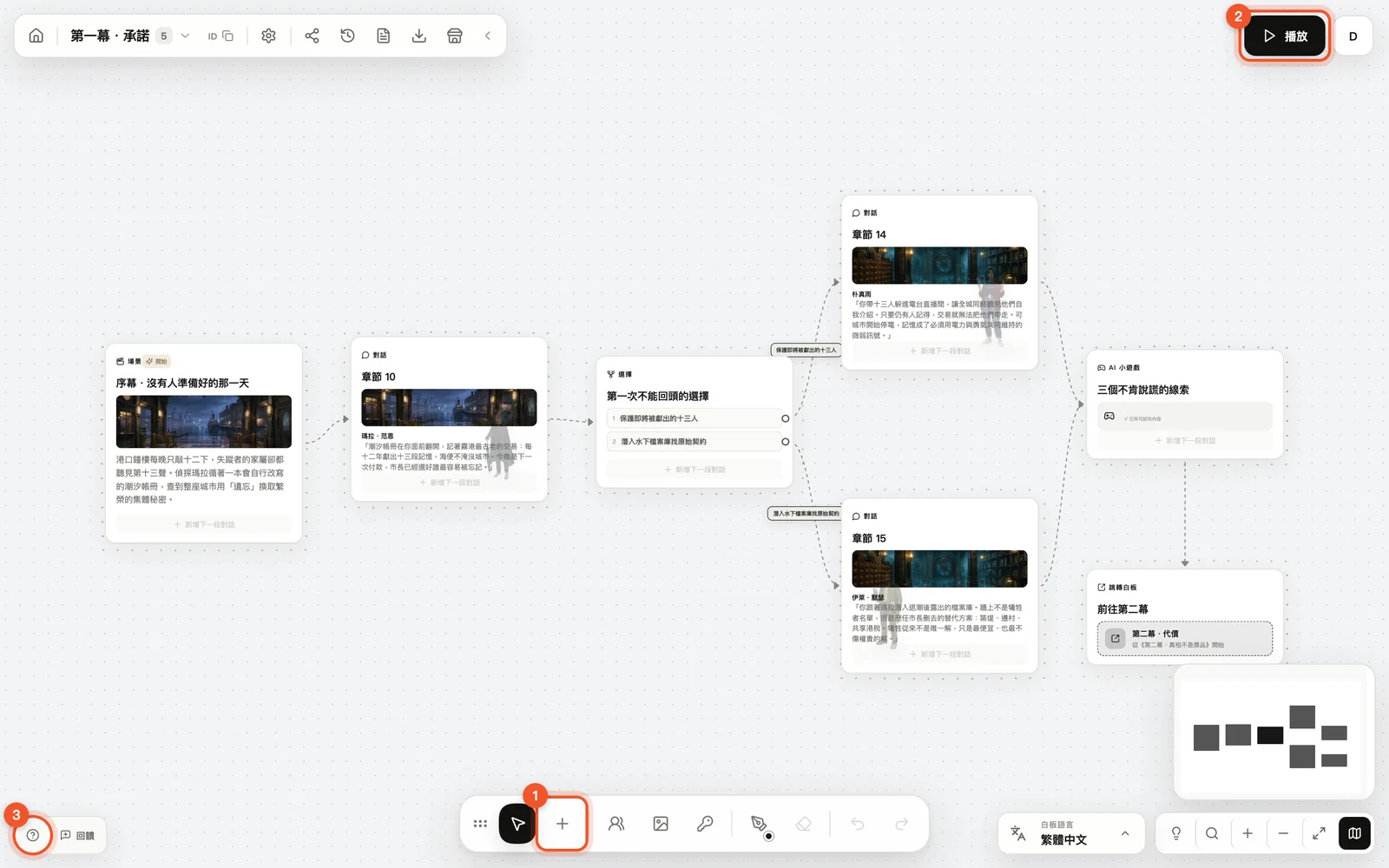
3. 寫第一段對話
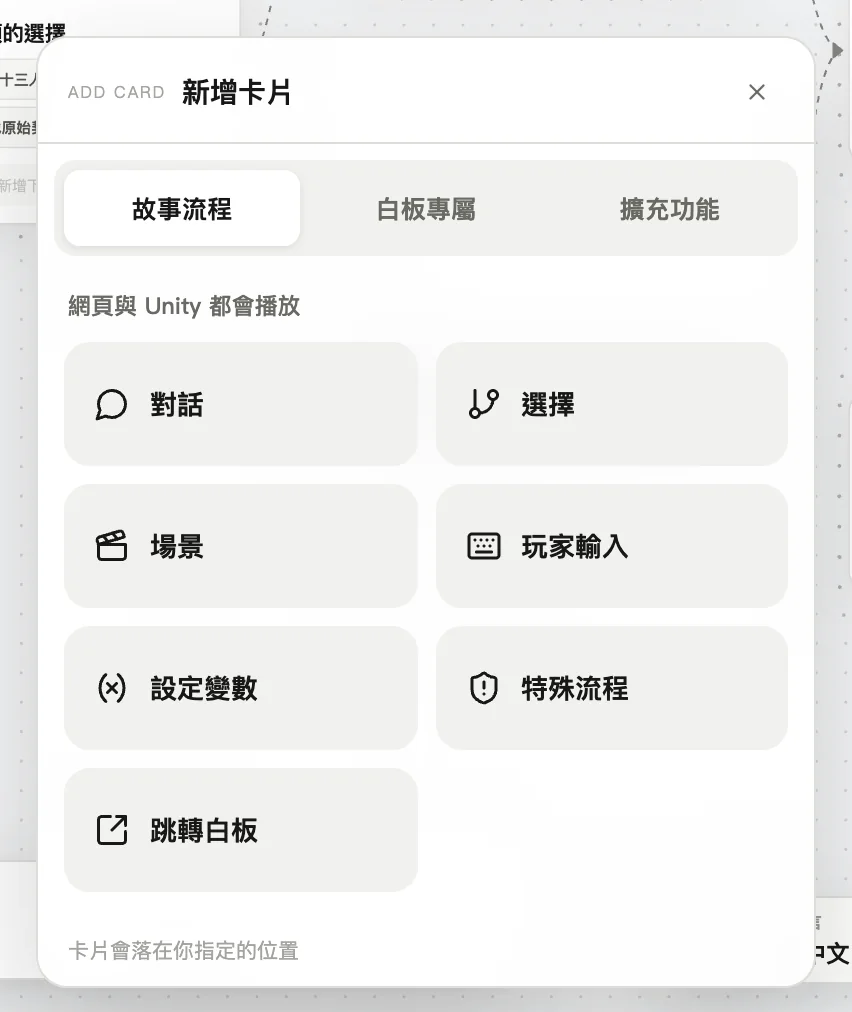
- 在白板空白處 雙擊,選「對話」。
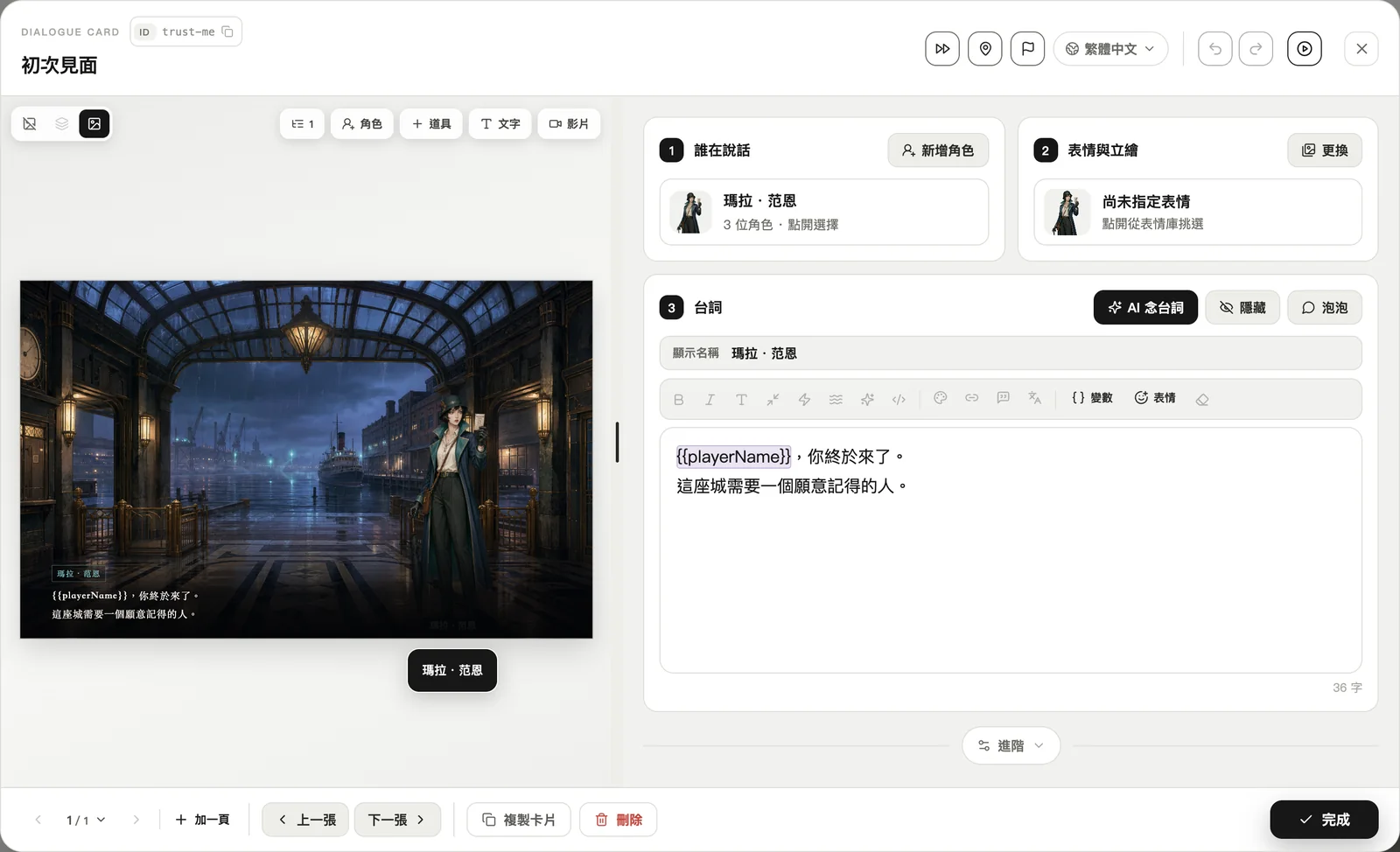
- 在「誰在說話」選角色,再挑一個表情。
- 在「台詞」寫下第一句話。
4. 加一個選擇
- 新增一張「選擇」卡,寫兩個選項。
- 從每個選項右邊的圓點,拉線到不同的卡片。
- 兩條路線之後可以再接回同一張卡片。
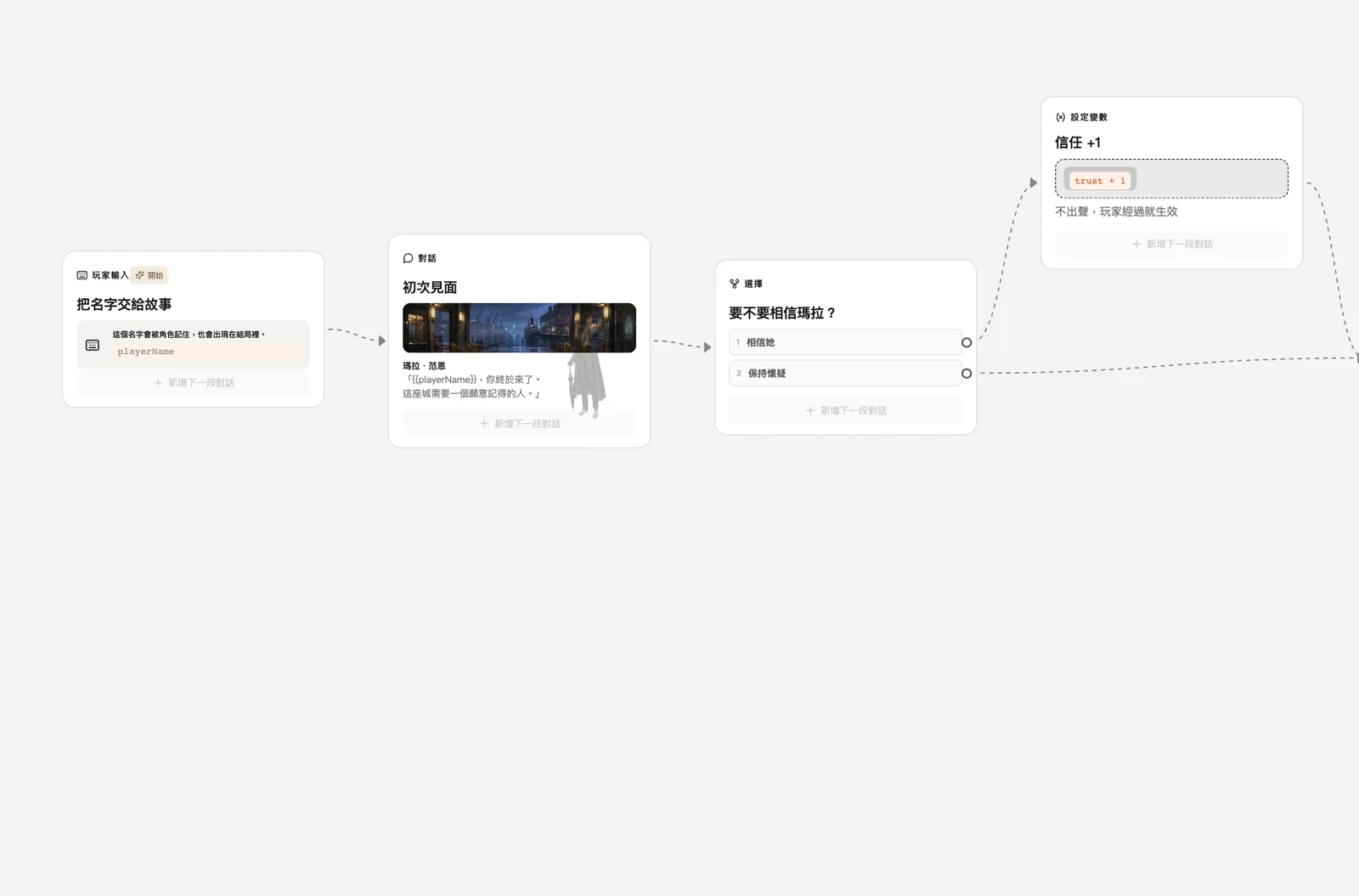
Larch 沒有「結束卡」。 一張卡片後面沒有線,故事就在那裡結束。
5. 按下播放
按右上角的 播放,就會從標題畫面開始玩。 只想看某一張?把滑鼠移到卡片上,按右上角的 ▶。